搜狗输入法 Android 下载与安装指南 202602:从获取安装包到高效配置的完整路径
面对 Android 设备上中文输入的实际需求,搜狗输入法凭借本地词库与云端智能联想的双引擎架构,长期占据国内第三方输入法装机量前列。本文以 2026 年 2 月最新版本为基准,从下载渠道甄别、安装权限配置、跨平台同步到真实故障排查,逐步拆解每个环节的操作细节与避坑要点,帮助多系统用户在 Android 端快速完成部署并释放输入效率。
在 Android 生态中安装第三方输入法看似简单,但渠道混杂、权限弹窗和系统兼容性差异常常让用户在第一步就踩坑。这篇指南不做功能罗列,而是按照「下载→验证→安装→配置→排障」的真实操作链路,把每一步可能遇到的分岔路口讲清楚。
下载渠道甄别:官方源与第三方商店的实际差异
截至 2026 年 2 月,搜狗输入法 Android 端最新稳定版为 v12.5(构建号 12.5.2,包体约 65 MB),可通过三条主要渠道获取:Google Play 商店、搜狗官网 APK 直链以及国内主流应用市场(华为应用市场、小米应用商店等)。三者的核心区别在于签名校验与更新节奏——Google Play 版本通常晚于官网 1-2 周上线,但会经过 Google 的额外安全扫描;国内应用市场版本可能内置渠道标识,影响后续统计但不影响功能。建议优先从搜狗官网(shurufa.sogou.com)下载 APK 并手动校验 SHA-256 签名,尤其是在无法访问 Google Play 的设备上,这能有效规避被篡改安装包植入广告 SDK 的风险。

安装与权限配置:绕过系统拦截的关键三步
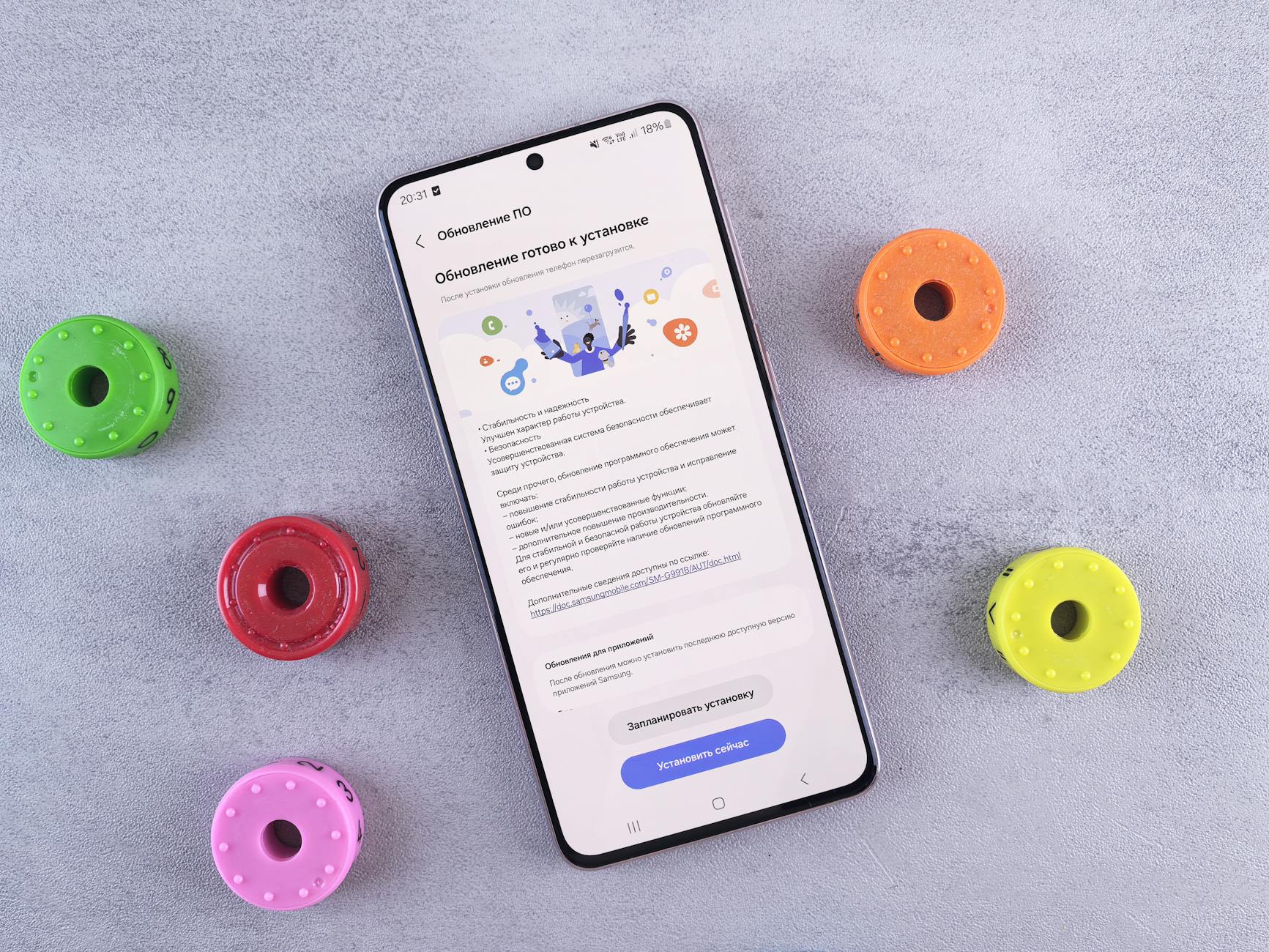
Android 12 及以上版本默认禁止「未知来源」安装,直接打开 APK 会触发系统拦截。实际操作路径为:设置 → 应用 → 特殊应用权限 → 安装未知应用 → 选择你用来下载 APK 的浏览器或文件管理器 → 开启许可。安装完成后,系统不会自动启用新输入法,需要手动进入 设置 → 系统 → 语言和输入法 → 屏幕键盘 → 管理键盘,将搜狗输入法的开关打开。此时系统会弹出安全提示「此输入法可能会收集你输入的所有文字」,这是 Android 对所有第三方输入法的标准警告,确认即可。一个常被忽略的细节:部分 MIUI/ColorOS 设备在开启后还需要在同一页面长按搜狗输入法将其设为默认,否则每次切换时仍会回弹到系统自带键盘。
跨平台词库同步:Windows/macOS 词库迁移到 Android 的实操路径
对于同时在 Windows 或 macOS 上使用搜狗输入法的用户,词库同步是迁移的核心诉求。登录同一搜狗账号后,在 PC 端进入 设置 → 词库 → 云端同步 → 立即上传;随后在 Android 端打开搜狗输入法 → 我的 → 登录同一账号 → 词库管理 → 云端下载。实测在约 3 万条自定义词条的规模下,上传耗时约 8 秒,下载到 Android 端约 12 秒(Wi-Fi 环境)。需要注意的真实场景问题:如果你在 Windows 端使用了「细胞词库」(如医学术语包、法律术语包),这些扩展词库不会通过云端同步到 Android,需要在 Android 端的「更多词库」入口单独下载对应分类。另外,macOS 端的搜狗输入法与 Windows 端的账号体系已统一,但 2024 年之前注册的旧版 Mac 账号可能需要重新绑定手机号才能在 Android 端识别。
真实故障排查:两个高频问题的定位与解决
故障一:安装后键盘不弹出。多见于 Android 13+ 设备,原因是系统的「受限设置」功能阻止了侧载应用获取输入法权限。解决方法:进入 设置 → 应用 → 搜狗输入法 → 右上角菜单 → 允许受限设置,然后重新回到键盘管理页面启用。这个入口在原生 Android 和三星 One UI 上路径一致,但在 vivo OriginOS 上被折叠到了「应用详情 → 权限 → 更多权限」中。故障二:输入时频繁出现「网络不可用,已切换到本地模式」的提示。这并非网络问题,而是搜狗输入法的云端联想服务被系统电池优化策略限制了后台联网。进入 设置 → 电池 → 搜狗输入法 → 选择「不受限制」,即可恢复云端候选词的实时推荐。此设置在省电模式开启时可能被重置,建议同时将搜狗输入法加入电池优化白名单。
常见问题
已经装好搜狗输入法但在微信聊天界面始终调不出来,只显示系统键盘怎么办?
这通常不是搜狗输入法的问题,而是微信的「安全键盘」机制在密码输入框中强制接管。在普通聊天框中如果仍无法调出,请检查两点:1)确认搜狗输入法已被设为默认输入法而非仅仅启用;2)在任意输入框长按空格键或点击底部导航栏的键盘图标手动切换。如果切换列表中看不到搜狗输入法,说明启用步骤未完成,需回到系统键盘管理页面重新开启。
从旧手机换到新手机,搜狗输入法的自定义皮肤和快捷短语能一起迁移吗?
皮肤和快捷短语走的是不同的同步通道。快捷短语包含在云端词库同步范围内,登录同一账号即可恢复。但自定义皮肤(尤其是本地导入的第三方 .sga 皮肤文件)不支持云端同步,需要手动将旧手机 /sdcard/sogou/skin/ 目录下的皮肤文件复制到新手机相同路径,然后在搜狗输入法的皮肤管理中刷新识别。官方商店下载的皮肤则会在登录后自动出现在「已购」列表中,重新下载即可。
搜狗输入法 Android 版和 iOS 版在功能上有哪些实际差异值得注意?
最显著的差异在三处:1)Android 版支持完整的剪贴板管理(自动记录最近 20 条复制内容并可固定),iOS 版受系统限制仅能读取当前剪贴板内容;2)Android 版可自定义键盘高度精确到像素级,iOS 版只提供三档预设;3)Android 版支持导入第三方 .sga 皮肤文件,iOS 版仅限官方皮肤商店。如果你是双持用户,建议在 Android 端完成深度自定义,iOS 端侧重基础输入体验。
总结
前往搜狗输入法官网(shurufa.sogou.com)获取 Android 最新安装包,或在 Google Play / 国内应用市场搜索「搜狗输入法」直接下载。完成安装后登录账号同步词库,即刻开始高效输入。
相关阅读:搜狗输入法 Android 下载与安装指南 202602,搜狗输入法 Android 下载与安装指南 202602使用技巧,搜狗输入法 Android 下载与安装指南 20